
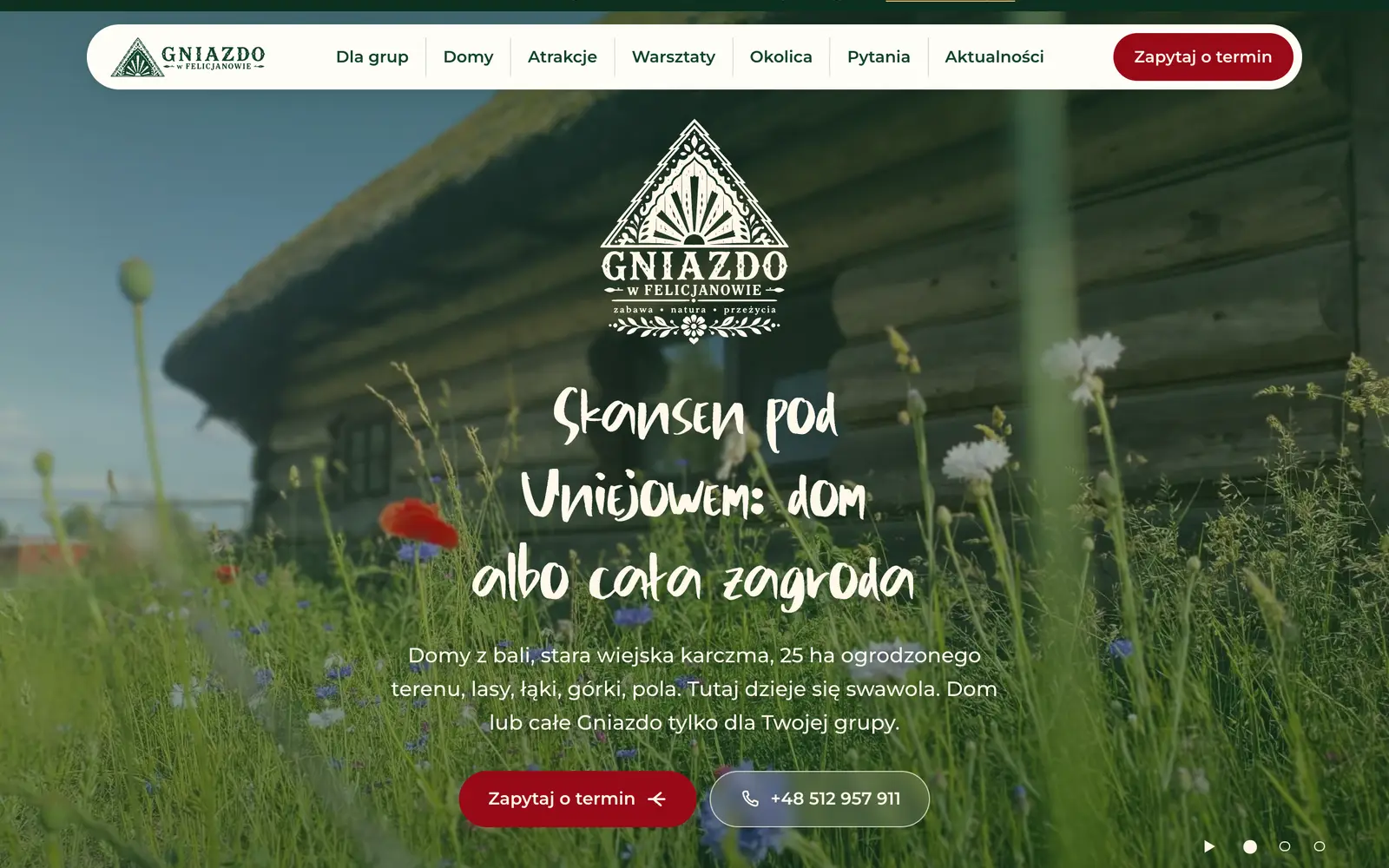
Case study: agroturystyka z Elementora na własny motyw WordPress w 10 dni
Gniazdo w Felicjanowie zgłosiło pięć usterek na stronie z Elementorem. Audyt pokazał, że łatanie nie ma sensu. Jak wyglądała przebudowa i…
Czytaj artykuł
Biały ekran zamiast strony (tak zwany white screen of death) to jedna z najczęstszych awarii WordPressa i, na szczęście, jedna z najprostszych do zdiagnozowania, jeśli działa się po kolei. Poniżej lista kroków, które możesz wykonać sam. Jeśli w którymś momencie poczujesz, że wchodzisz za głęboko, zatrzymaj się. Strona z białym ekranem jest do uratowania. Strona z białym ekranem i nadpisanymi plikami bywa trudniejsza.
Zanim cokolwiek zmienisz, zrób kopię plików i bazy danych z panelu hostingu (większość paneli ma opcję "kopia zapasowa" lub "backup"). Nawet jeśli strona nie działa, jej treści są w bazie i warto je zabezpieczyć. Jeśli hosting robi kopie automatycznie, sprawdź, z jakiej daty jest ostatnia.
Od wersji 5.2 WordPress wysyła na adres administratora wiadomość "Twoja witryna ma problem techniczny" z linkiem do trybu odzyskiwania. Link pozwala zalogować się do panelu mimo błędu i wyłączyć wtyczkę lub motyw, które WordPress wskazuje jako przyczynę. Mail często ląduje w spamie albo nie dociera wcale, gdy problem dotyczy wysyłki poczty. Jeśli go nie ma, przejdź dalej.
Połącz się z serwerem przez FTP lub menedżer plików w panelu hostingu i wejdź do katalogu wp-content. Zmień nazwę folderu plugins na plugins-off. Jeśli strona wróci, winna jest jedna z wtyczek. Przywróć nazwę folderu, a potem zmieniaj nazwy pojedynczych wtyczek w środku, aż znajdziesz tę, która psuje stronę. Najczęściej to wtyczka aktualizowana jako ostatnia.
Jeśli wtyczki są niewinne, w tym samym katalogu wejdź do themes i zmień nazwę folderu aktywnego motywu. WordPress przełączy się na motyw domyślny (jeśli jest zainstalowany). Strona będzie wyglądać inaczej, ale jeśli zadziała, wiesz, że problem siedzi w motywie: zwykle w pliku functions.php po ręcznej edycji albo po aktualizacji niezgodnej z wersją PHP.
Na tańszych hostingach WordPress bywa zabijany przez limit pamięci. Dodaj do pliku wp-config.php linię define('WP_MEMORY_LIMIT', '256M'); nad komentarzem "To wszystko, zakończ edycję". Jeśli hosting nie pozwala na więcej pamięci, dowiesz się tego z logów, o których niżej.
W wp-config.php ustaw define('WP_DEBUG', true); oraz define('WP_DEBUG_LOG', true);. Po odświeżeniu strony w wp-content/debug.log pojawi się dokładny komunikat: który plik, która linia, jaki błąd. To ta informacja, od której my zaczynamy każdą diagnozę. Pamiętaj, żeby wyłączyć debug po naprawie.
Jeśli nie masz dostępu do FTP, komunikat w logu mówi o bazie danych, strona po włączeniu debugowania pokazuje ślady obcego kodu (długie ciągi eval(base64_decode(...))) albo zwyczajnie nie chcesz ryzykować, wyślij nam adres strony. Diagnoza jest bezpłatna, a przywrócenie strony po typowej awarii zajmuje zwykle kilka godzin. Zobacz, jak wygląda pogotowie WordPress i co obejmuje.
Jeśli biały ekran pojawił się po aktualizacji, przeczytaj też: "Wystąpił krytyczny błąd na tej witrynie" po aktualizacji. A gdy podejrzewasz włamanie: jak rozpoznać zhakowaną stronę.
Wolisz, żeby zajął się tym ktoś, kto robi to codziennie? Sprawdzimy Twoją stronę bezpłatnie i podamy cenę przed pracą.
Awaria - biały ekran, błąd krytycznyGniazdo w Felicjanowie zgłosiło pięć usterek na stronie z Elementorem. Audyt pokazał, że łatanie nie ma sensu. Jak wyglądała przebudowa i…
Czytaj artykuł
Centrum z pięcioma dziedzinami miało stronę tylko o psychologii. Jak ułożyliśmy usługi, specjalistów i kalendarz online we własnym motywi…
Czytaj artykuł
Skąd bierze się komunikat o krytycznym błędzie WordPress po aktualizacji wtyczki, motywu lub PHP, jak go odczytać i jak cofnąć zmianę bez…
Czytaj artykułPodaj adres i opisz problem. Odeślemy diagnozę z listą napraw i ceną w ciągu 24 godzin.